
Google Mail Merge Files PRO
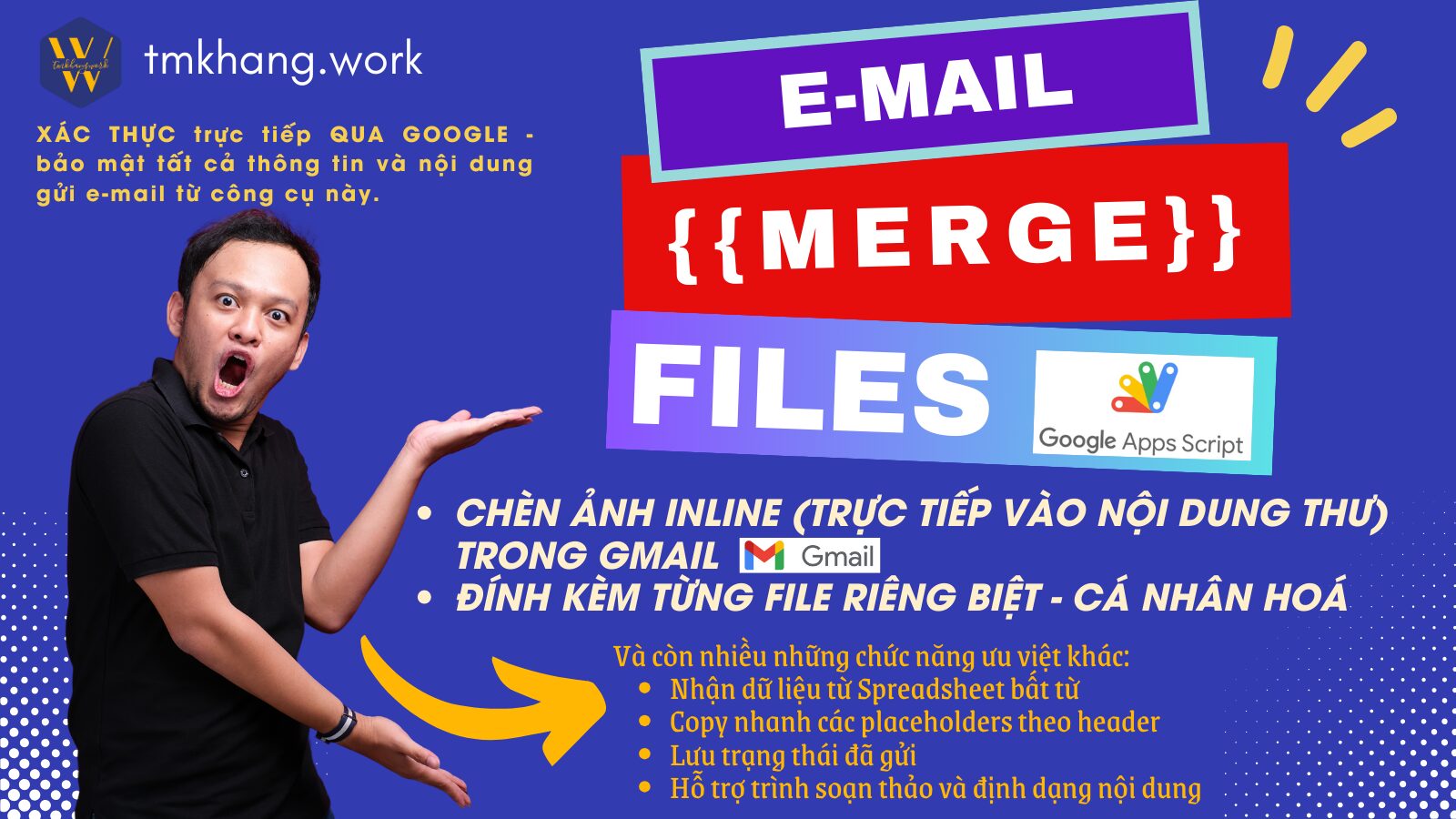
⚡Công cụ gửi mail cá nhân hóa;
⚡Tự động đính kèm và gửi các tệp riêng biệt (như bảng lương, thư mời) tới từng người trong danh sách của bạn. Đảm bảo mỗi người chỉ nhận được đúng tài liệu của mình;
⚡ Chức năng lấy Link chia sẻ File từ Thư mục Drive;
⚡Bảo mật tất cả thông tin và nội dung được gửi qua công cụ – Kết nối trực tiếp với tài khoản Gmail của người dùng;
⚡Không cần cài đặt, sử dụng trực tiếp qua URL của nhà phát hành cung cấp;
Mô tả
A. Tính năng ưu việt của công cụ:
⚡Công cụ gửi mail cá nhân hóa;
⚡Tự động đính kèm và gửi các tệp riêng biệt (như bảng lương, thư mời) tới từng người trong danh sách của bạn. Đảm bảo mỗi người chỉ nhận được đúng tài liệu của mình;
⚡ Chức năng lấy Link chia sẻ File từ Thư mục Drive;
⚡Được xây dựng dựa trên tư duy thiết kế sử dụng đơn giả – linh hoạt;
⚡Bảo mật tất cả thông tin và nội dung được gửi qua công cụ – Kết nối trực tiếp với tài khoản Gmail của người dùng;
⚡Không cần cài đặt, sử dụng trực tiếp qua URL của nhà phát hành cung cấp;
⚡Tự động nhận diện cột thông tin email từ spreadsheets của người dùng (Lưu ý nếu là file Excel .xlsx mở bằng “Google Bảng tính” Công cụ sẽ không hỗ trợ).
B. Cấp quyền truy cập cho công cụ (chỉ xác thực 1 lần – nếu không “Đổi” tài khoản)
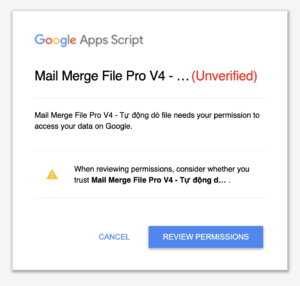
1. Sau khi truy cập đường dẫn vào công cụ lần đầu tiên, sẽ hiển thị giao diện của Google Apps Script các bạn click vào “Review Permissions”
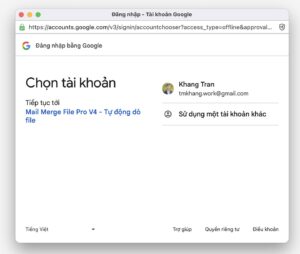
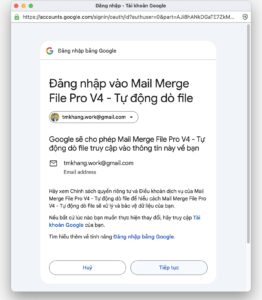
2. Một hộp thoại đăng nhập vào tài khoản Google hiện ra, các bạn chọn tài khoản sẵn có hoặc dùng tài khoản mới
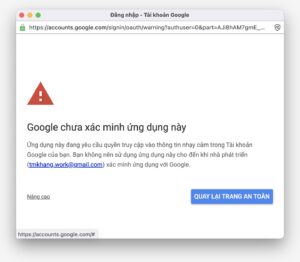
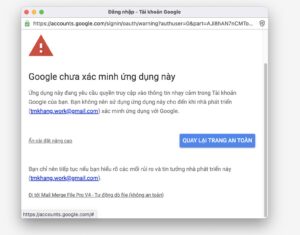
3. Bỏ qua cảnh báo của Google – “Google chưa xác minh ứng dụng này” bằng cách click vào “Nâng cao/ Advanced”
4. Tiếp tục, click chọn “Đi tới _____ (không an toàn)”
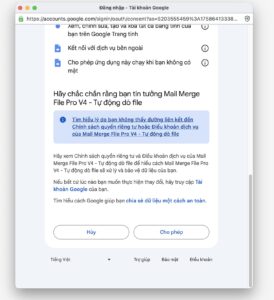
5. Bấm “Tiếp tục” và bấm “Cho phép” các quyền thông qua để vào giao diện chính thức của công cụ
B. Hướng dẫn sử dụng:
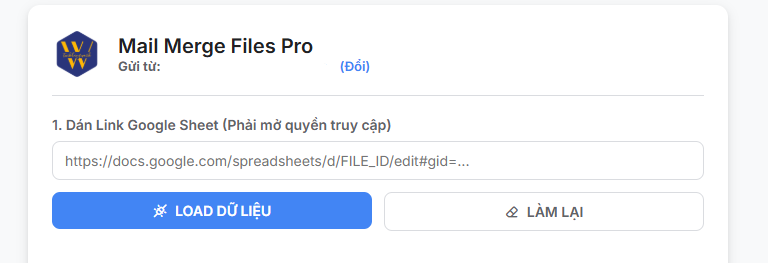
1. Dán Link Google Sheet (Cần mở quyền truy cập và chỉnh sửa – để công cụ có thể nhận thông tin và ghi trạng thái xử lý vào cột cuối cùng của bảng dữ liệu)
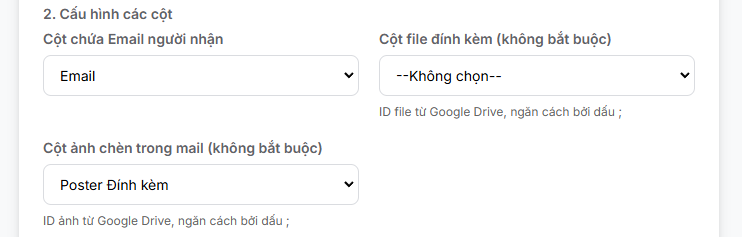
2. Cấu hình các cột thông tin khác (Không bắt buộc – Lưu ý: Nếu muốn chèn ảnh inline (trực tiếp vào nội dung thư) trong Gmail thì cần chọn cột chứa hình cần chèn tại đây)
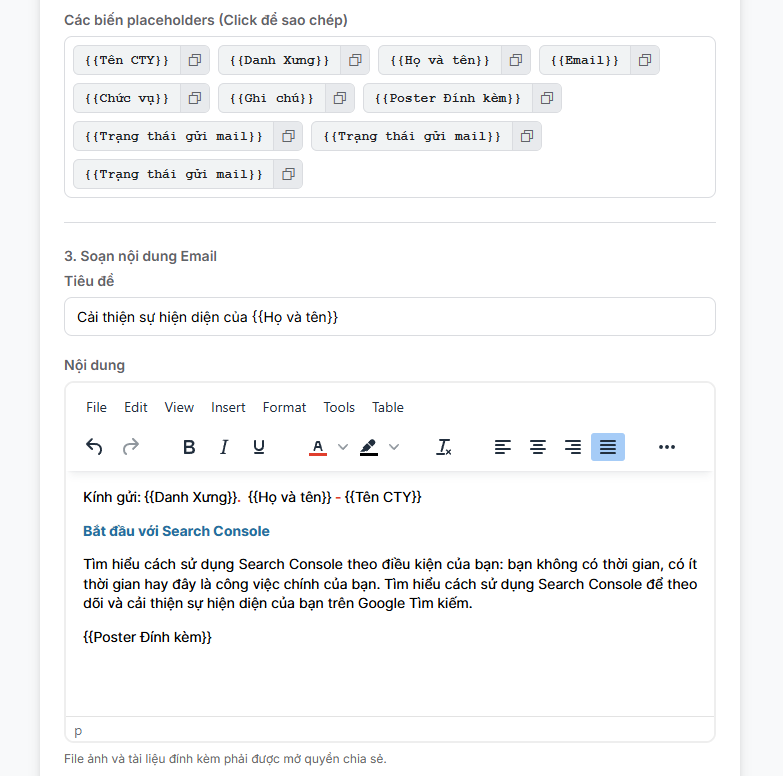
3. Soạn nội dung Email (Tiêu đề + Nội dung mail): Công cụ có hỗ trợ chức năng sao chép Các biến placeholders – Biến để thay đổi thông tin (Click để sao chép) – để biên soạn
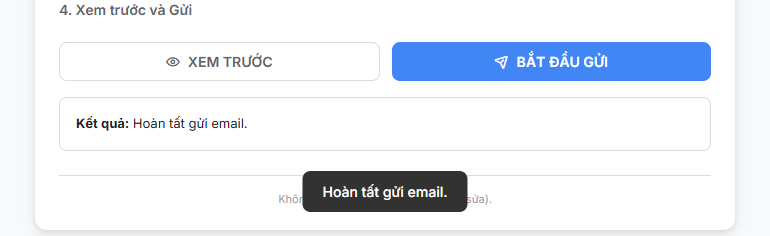
4. Xem trước và Gửi
C. Chức năng lấy Link chia sẻ File từ Thư mục Drive
Đây là một chức năng quan trọng bổ trợ cho việc gửi mail tới từng người trong danh sách cần gửi mail của bạn. Đảm bảo mỗi người chỉ nhận được đúng tài liệu của mình, và để có cột dữ liệu chứa các link file để merge thông tin tương ứng một cách nhanh chóng và tự động.
Giả định, Bạn đã xử lý và đã có các file chứa các thông tin được cá nhân hoá ở máy tính (Lưu ý: 📃 Tên file là duy nhất và đặt theo một quy ước nhất định ví dụ: Theo STT, Theo ID, theo Tên,…). Tiếp theo bạn cần upload toàn bộ file đó lên một 🗂️ Thư mục Drive (chia sẻ công khai) để lấy link chia sẻ các file có tên tương ứng với dữ liệu trong danh sách chuẩn bị gửi mail của bạn – 🔗 Chức năng này sẽ giúp bạn làm việc đó một cách tự động và nhanh chóng.
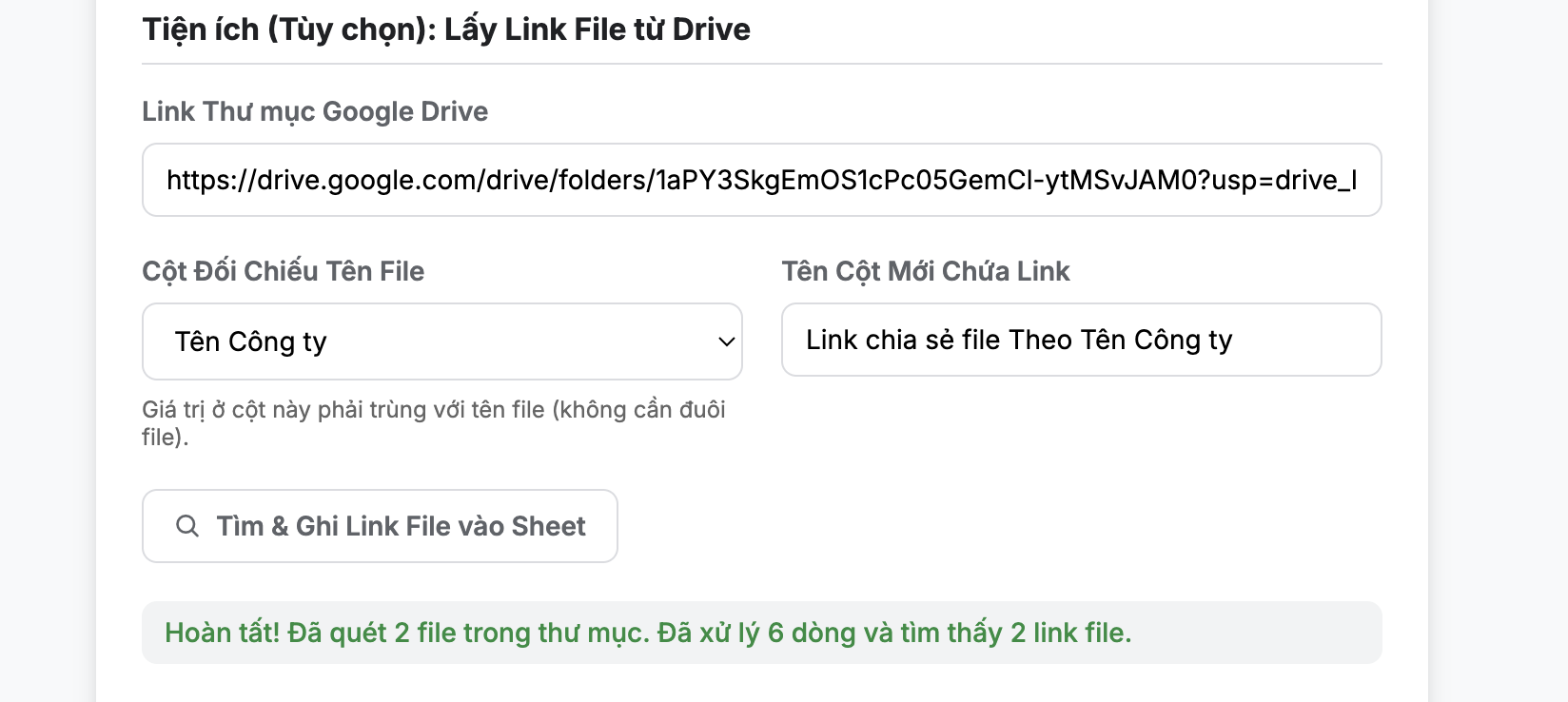
Kết quả sau khi tự động lấy link file từ thư mục drive như sau:
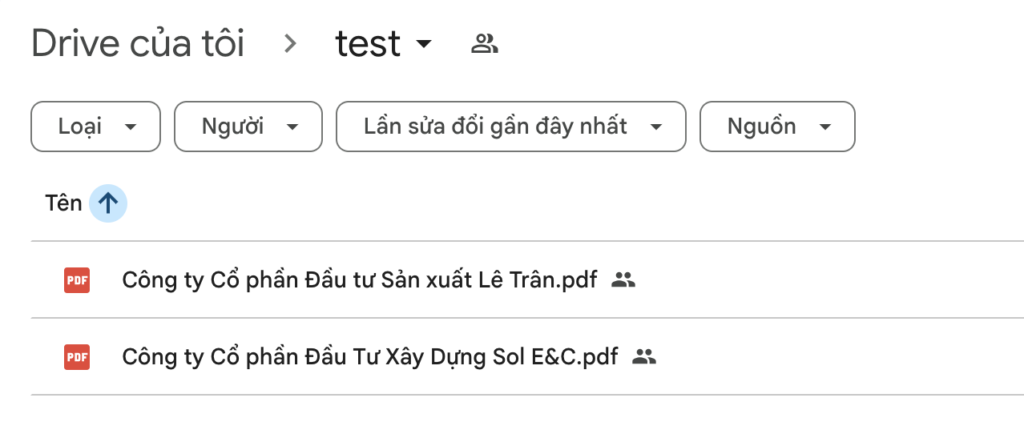
Thư mục Drive chưa các file
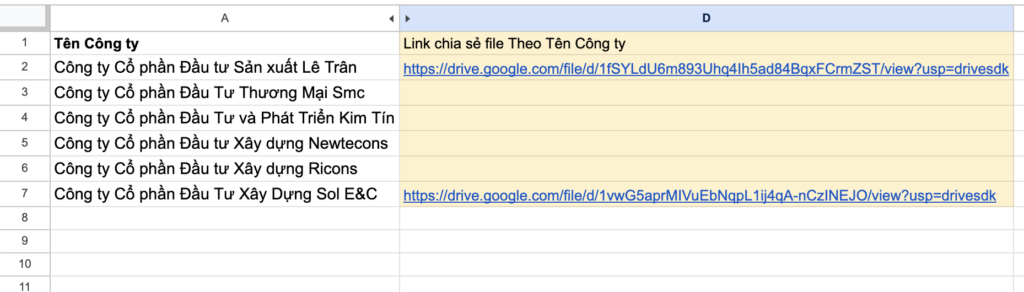
Tự động dò tên file và ghi dữ liệu vào danh sách
📨 Hiệu suất khi sử dụng thực tế: Gửi 253 mail, trong vòng 11 phút (Có thời gian delay để tránh spam)
💌 Kiểm tra thư đã gửi trong mục “Đã gửi” ở tài khoản Gmail
Số lượng Email có thể gửi đồng loạt tùy thuộc vào tài khoản của người dùng Tham khảo một số giới hạn của Gmail tại đây: https://support.google.com/a/answer/166852
Có thể bạn thích…
-

Công cụ tạo Unique ID và gửi mail merge HTML tự động sau khi submit Google form (dùng vĩnh viễn)
Giá gốc là: 4.582.000 ₫.2.683.000 ₫Giá hiện tại là: 2.683.000 ₫.

Sản phẩm tương tự
-

[File Excel] Lịch Vạn niên – Âm lịch – Dương lịch – Năm 2025
Giá gốc là: 150.000 ₫.99.000 ₫Giá hiện tại là: 99.000 ₫.
